Hardal kullanıcılarından en sık duyduğumuz sorulardan biri şudur:
"Hardal içindeki verilerimi farklı görselleştirme araçlarıyla nasıl daha esnek kullanabilirim?"
Veri analizi dünyasında esneklik her şeydir. Hardal'ın güçlü veri toplama yeteneklerini, Looker Studio'nun (eski adıyla Google Data Studio) gelişmiş görselleştirme araçlarıyla birleştirmek, raporlama süreçlerinizde size büyük bir avantaj sağlar.
Bu yazıda, Hardal verilerinizi sadece birkaç basit adımda Looker Studio'ya nasıl entegre edebileceğinizi anlatacağız.
Hardal ve Looker Studio arasındaki köprüyü MySQL altyapısı üzerinden kuracağız. İşte izlemeniz gereken adımlar:
1. Adım: Hardal Panelinde Hazırlık
Looker Studio'ya geçmeden önce verilerinizi dışa aktarıma hazır hale getirmeniz gerekir.
- Hardal yönetim panelinize giriş yapın
- Raporlamak istediğiniz Dataset'i oluşturun veya mevcut bir dataset seçin
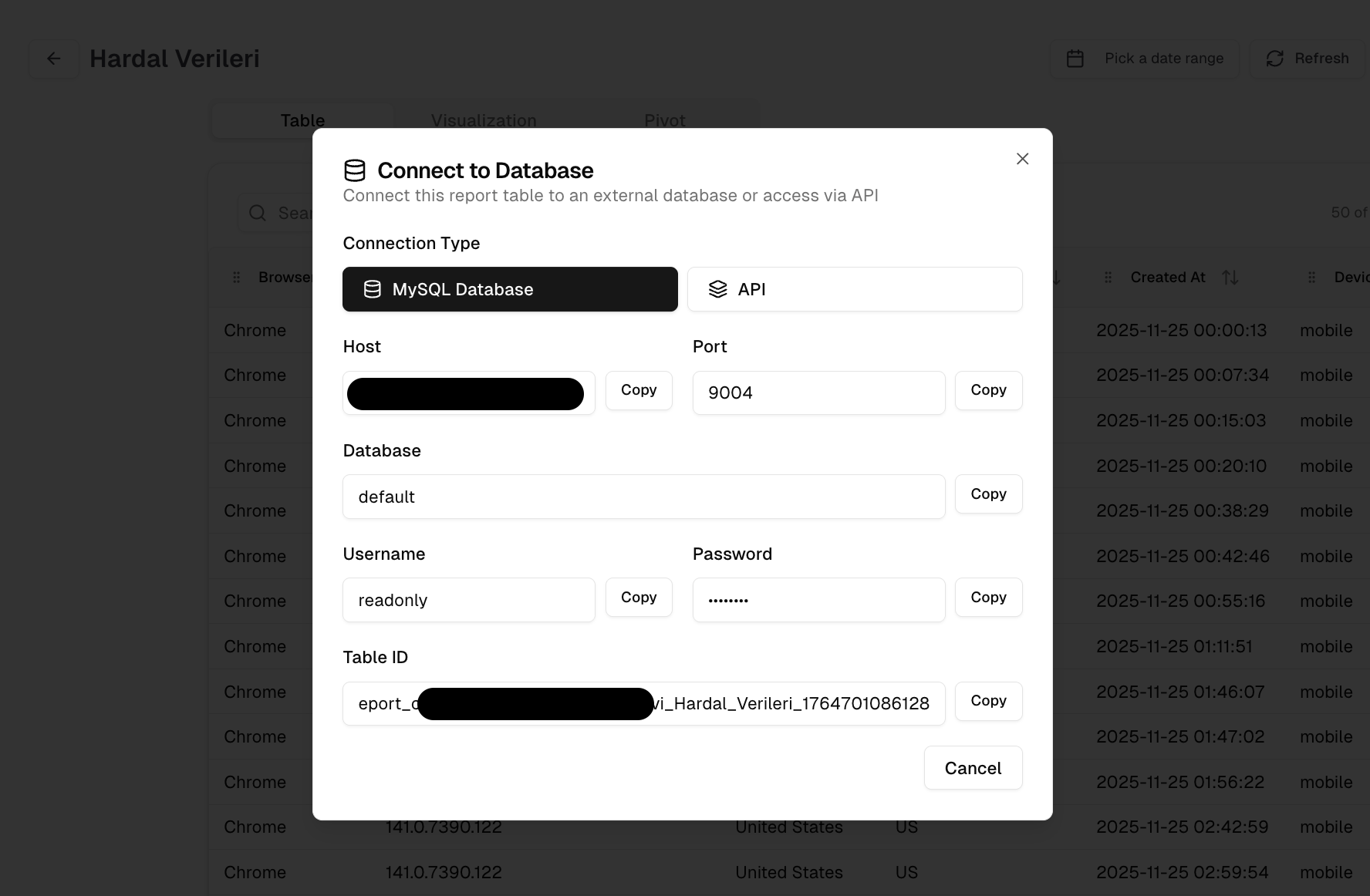
- Dataset detaylarında yer alan "Connect" (Bağlan) butonuna tıklayın
- Açılan penceredeki MySQL bağlantı bilgilerini (Host, Database, Username, Password) not alın
Bu bilgiler Looker Studio bağlantısı için kritik öneme sahiptir.
2. Adım: Looker Studio Bağlantısı
Şimdi görselleştirme aracımıza geçelim.
- Looker Studio panelini açın
- Yeni bir rapor oluşturun veya mevcut bir raporu düzenleyin
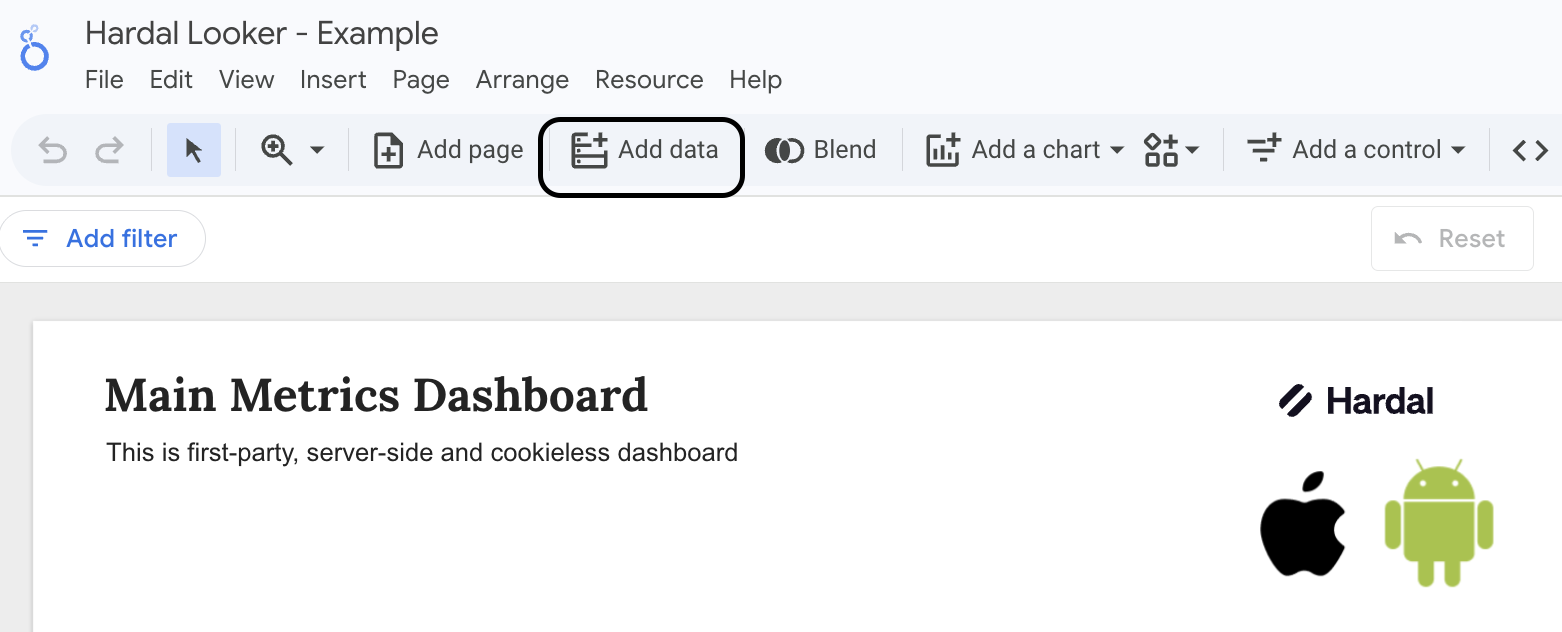
- Menüden "Add Data" butonuna tıklayın
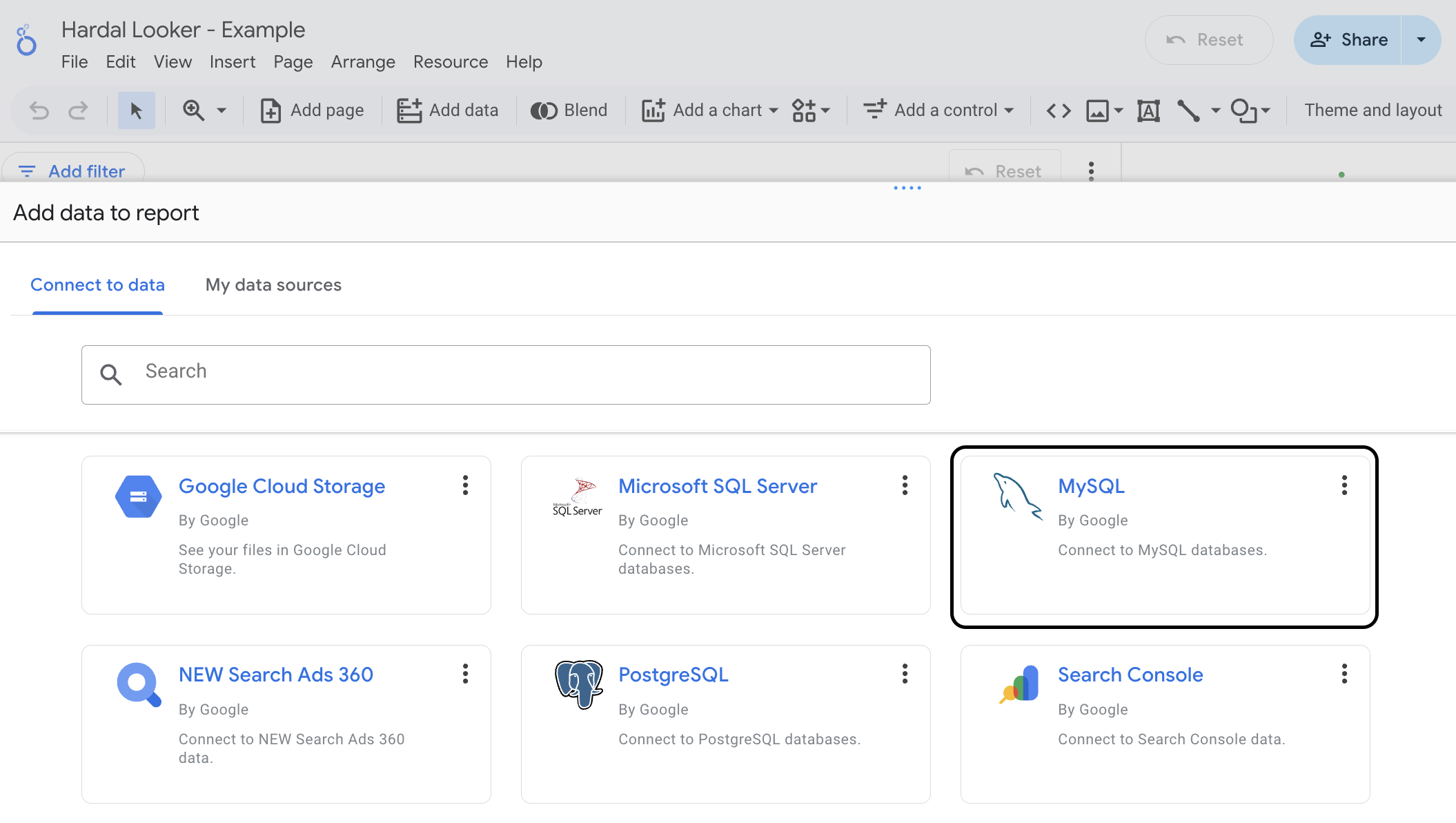
- Açılan listede arama alanına "MySQL" yazın
- MySQL konnektörünü seçin
3. Adım: Bilgileri Eşleştirme ve Sonuç
- Hardal panelinden aldığınız MySQL bağlantı bilgilerini Looker Studio'daki ilgili alanlara girin
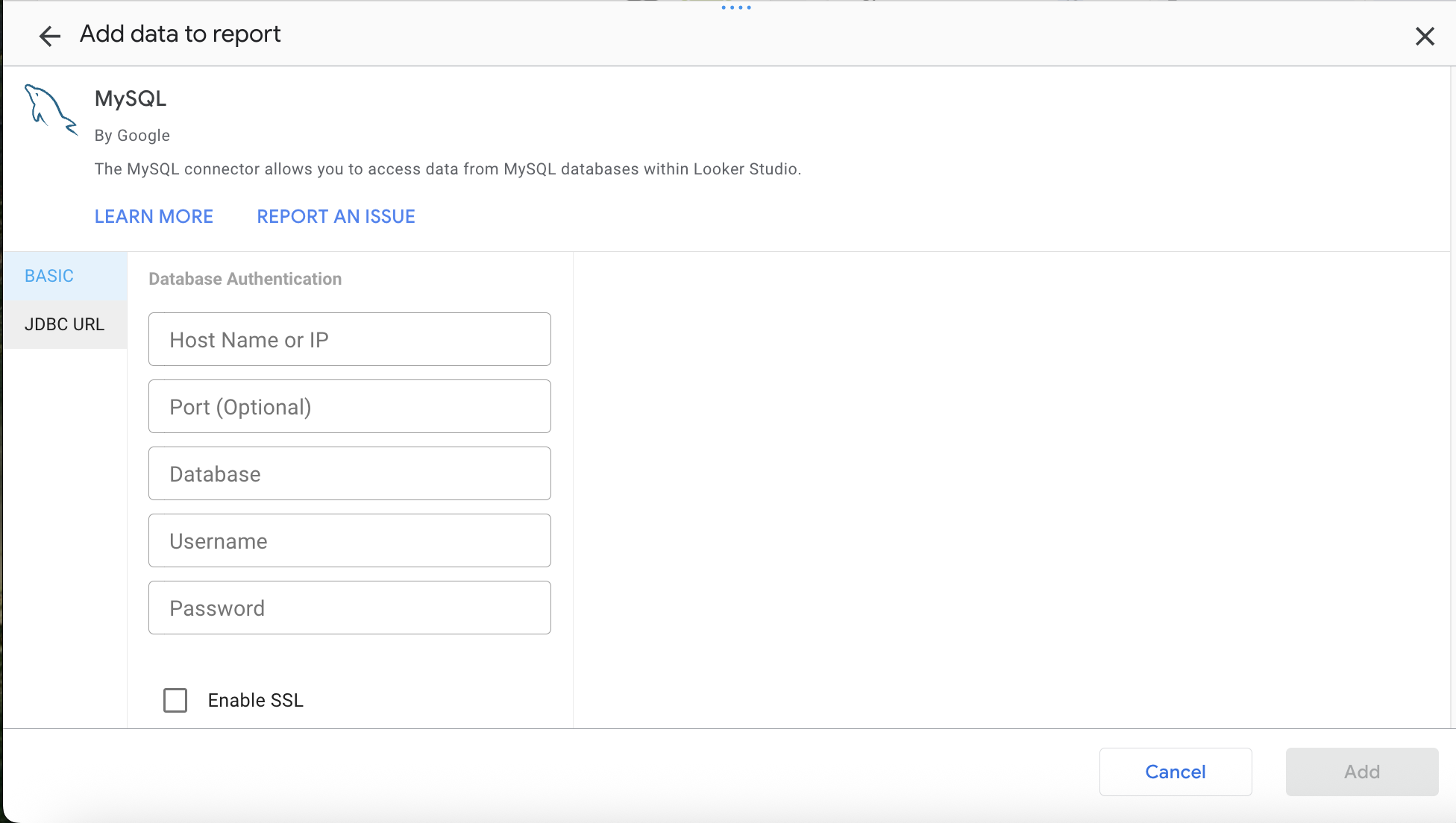
- "Authenticate" (Doğrula) butonuna basarak bağlantıyı sağlayın
- Tebrikler! Hardal verileriniz artık Looker Studio'da kullanıma hazır
Artık Hardal'dan gelen ham verileri, Looker Studio'nun sürükle-bırak arayüzü ile anlamlı grafiklere ve tablolara dönüştürebilirsiniz.
Unutmayın bu MySQL bağlantı yöntemi sayesinde verilerinizi yalnızca Looker Studio'ya değil; Power BI veya Tableau gibi diğer görselleştirme araçlarına da aynı mantıkla aktarabilirsiniz.